Skill mellom skjuling og sperring
Å fjerne en kategori fra forsiden er ikke alltid det samme som å sperre den. Innhold kan fortsatt dukke opp i søk eller en annen kategori. Kontroller derfor både kategorier, søk og eventuelle forhåndsvisninger.
En PIN-kode i spilleren gjelder normalt den appen eller enheten der den er satt. Den blir ikke nødvendigvis overført til alle familiens skjermer. Kontroller innstillingene på hver enhet.
En praktisk sjekkliste
Be support deaktivere voksent innhold. Aktiver PIN eller foreldrekontroll i appen hvis støttet. Bruk en kode barna ikke kjenner, og oppbevar administratorinnloggingen utilgjengelig for dem.
Start appen på nytt og test med barnets vanlige tilgang. Prøv også søket. Gjenta kontrollen etter en appoppdatering eller hvis du bytter spiller.
Velg innhold sammen
Aldersmerking, omtaler og barnets modenhet er nyttige når dere velger film eller serie. En familievennlig kategori er ikke en individuell vurdering av hva som passer hvert barn.
Nettsiden viser ingen voksenbilder. Innstillinger på denne informasjonssiden endrer ikke spillelisten din; kontroller må settes i leveransen eller spilleren med hjelp fra support.
IPTV foreldrekontroll: bruk flere kontroller sammen
IPTV foreldrekontroll fungerer best når leveransens innholdsvalg, appens PIN og enhetens tilgangskontroll vurderes hver for seg. Be om at voksent innhold er deaktivert, og kontroller deretter hva barnet faktisk kan åpne. En skjult kategori eller en låst TV-app dekker ikke automatisk alle andre skjermer.
| Kontroll | Formål | Viktig begrensning |
|---|---|---|
| Innholdsvalg hos support | Deaktivere voksent innhold i oppsettet | Må bekreftes for tilgangen |
| Kategorilås i app | Be om PIN for utvalgte grupper | Støttes ikke likt i alle spillere |
| Lås av hele appen | Hindre åpning uten godkjenning | Skiller ikke nødvendigvis innhold inne i appen |
| Barneprofil | Eget grensesnitt eller utvalg | Funksjoner varierer med plattform |
| Tilsyn og filmvalg | Vurdere innhold sammen | Erstatter ikke tekniske sperrer |
PIN: en konkret arbeidsrekkefølge
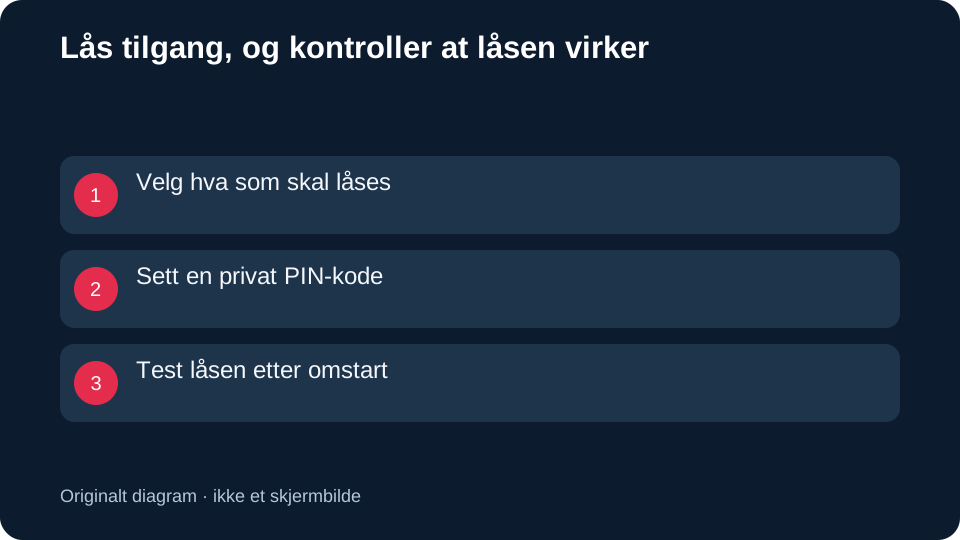
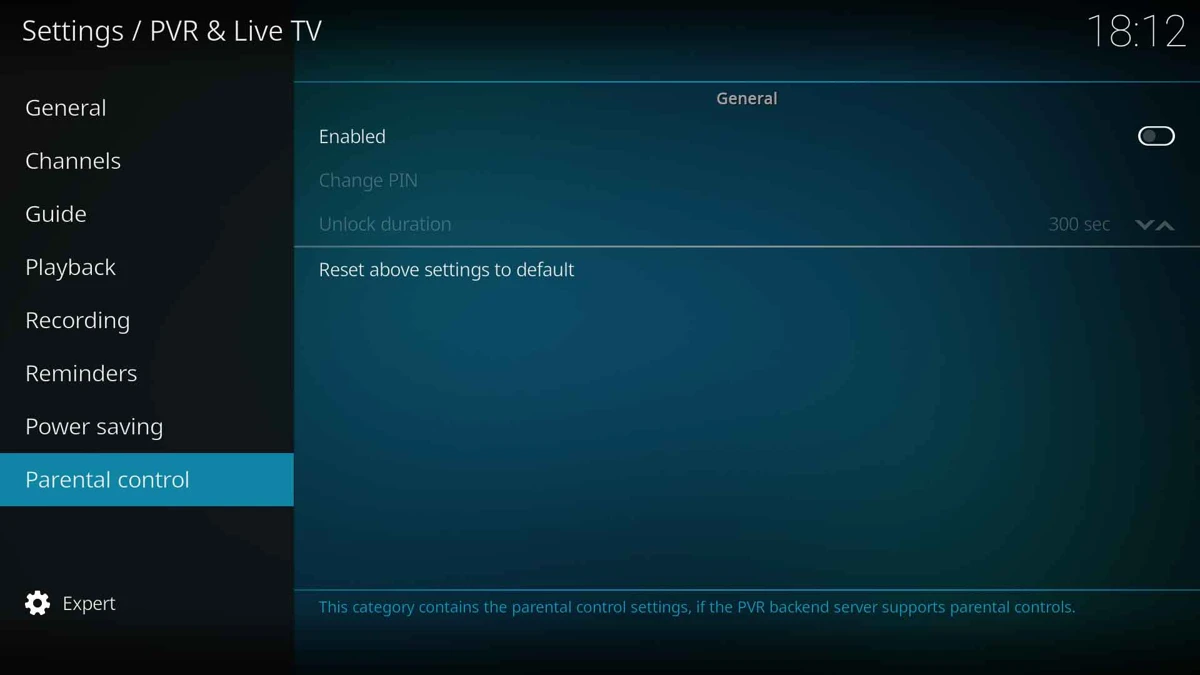
Åpne innstillingene i den aktuelle spilleren og finn foreldrekontroll, PIN eller tilsvarende. Kontroller først om funksjonen låser hele appen, innstillinger eller kategorier. Velg en kode barnet ikke kjenner og som ikke er den samme som en synlig enhetskode. Lagre den på et sted bare en ansvarlig voksen har tilgang til.
Velg hvilke kategorier som skal kreve godkjenning dersom appen tilbyr dette. Avslutt appen, start den på nytt og forsøk å åpne den sperrede delen. Test også søk og favoritter. Hvis innholdet fortsatt åpner uten PIN, er kategoriskjuling alene ikke tilstrekkelig.
Denne fremgangsmåten er en kontrollmetode, ikke en påstand om identiske menynavn i alle apper. Oppgi app og versjon til support for nøyaktige steg. Enhetsoversikten forklarer hvorfor merke og modell bør være med i forespørselen.
Samsung: låsing av app og kategorilås er forskjellige
Samsung dokumenterer at apper kan låses med PIN på støttede TV-modeller. Se produsentens veiledning om appadministrasjon. En slik lås kontrollerer åpningen av appen. Den dokumenterer ikke en separat barnesikring i den valgte IPTV-spilleren.
Et familiemedlem som kjenner TV-ens PIN, kan fortsatt trenge en egen appregel. Gjennomgå derfor hvem som kjenner kodene og hvem som kan endre innstillingene. Smart-TV-guiden skiller TV-ens appbutikk fra appens egen konfigurasjon.
Gjenta kontrollen på alle skjermene
Tilbudet omfatter 10 samtidige enheter, men det betyr ikke felles foreldrekontroll på dem. En PIN satt på TV-en er ikke nødvendigvis aktiv på et nettbrett. Lag en enkel liste over enhetene barnet bruker, og kryss av for kontroll av kategorier, søk og omstart på hver av dem.
Gjenta testen etter større appoppdateringer, ny spilleliste eller bytte av enhet. En regel som var korrekt tidligere, kan påvirkes av endret oppsett. Hvis familien bruker flere apper, bør du undersøke hver app separat. Oppbevar administratorinnlogging utilgjengelig for barna.
Velg innhold sammen med barnet
Bruk aldersmerking og innholdsbeskrivelse for den konkrete filmen eller serien. «Barn» og «familie» er brede kategorier, ikke en individuell vurdering. Kontroller også forhåndsvisninger og hva som skjer når en episode er ferdig. Automatisk avspilling kan lede videre til innhold du ikke har valgt.
Familiens innholdsvalg og undertekstguiden hjelper med språk og lesbarhet. Hvis du er usikker på leveransens innholdsvalg, kontakt support og be om en tydelig bekreftelse før barnet bruker tilgangen.
Prøv flere innganger til det samme innholdet
Når en kategori er skjult eller låst, undersøk om innholdet fortsatt kan finnes gjennom søk eller en tidligere favoritt. Lukk appen og åpne den igjen. Kontroller også om enheten husker en voksenåpning slik at en kode ikke blir spurt om på nytt. Skriv ned det som skjer, i stedet for å anta at et låsesymbol beskriver alle inngangene.
Du kan lage en enkel kontroll med tre spørsmål: Hva krever kode, hva kan åpnes uten kode, og hvem kan endre innstillingen? Svaret skal gjelde den konkrete appen og modellen. Hvis du ikke kan avgjøre dette, be om dokumentert forklaring før du stoler på funksjonen. Unngå å fremstille en vanlig favorittliste som en sikkerhetsfunksjon.
Ved oppdatering eller ny installasjon bør de viktige kontrollene prøves på nytt. Ikke anta at en innstilling som fungerte i en tidligere versjon, automatisk er beholdt. Ta vare på navnet på funksjonen og hvordan den ble aktivert, uten å legge selve PIN-koden i et delt notat. Da kan du undersøke endringer uten å eksponere koden eller slette et fungerende oppsett unødvendig.
Eksempel: kontroller tilgang etter at en kategori er skjult
Skjul en kategori bare hvis appen tilbyr det, og undersøk deretter om samme innhold fortsatt finnes i søk eller favoritter. Dersom det åpner uten PIN, har du dokumentert at skjuling ikke fungerer som en full sperre i det oppsettet. Ikke overfør konklusjonen til alle andre apper uten å teste dem.
Prøv også å åpne innstillingene fra barnets vanlige tilgang. En lås som barnet selv kan slå av uten godkjenning, gir ikke den kontrollen du forventer. Noter om koden beskytter hele appen, bestemte grupper eller bare endring av innstillinger.
Gjenta kontrollen etter omstart. Deretter prøver du nettbrettet eller den andre TV-en barnet bruker. En lokal kode kan måtte settes separat selv om kontoopplysningene er de samme. Dette er særlig viktig når husstanden bruker forskjellige spillere.
Hvis ønsket sperre ikke finnes, be om en konkret alternativ løsning og bekreft deaktivert voksent innhold med support. Inntil oppsettet er avklart, bør du ikke beskrive skjermen som ferdig barnesikret bare fordi en kategori ikke lenger vises på forsiden.
Offisielle kilder for denne siden
LG beskriver egne sikkerhetsinnstillinger, mens Medietilsynet forklarer aldersmerking. Undersøk hver lås på familiens konkrete enhet før barnet bruker oppsettet.
Bakgrunn og valg før du går videre
IPTV foreldrekontroll bør undersøkes ut fra hva barnet faktisk kan åpne på skjermen. En PIN, en skjult kategori og en låst app kan ha forskjellige oppgaver. Det som ser ryddig ut i en voksenmeny, er ikke nødvendigvis en sperre når barnet bruker søk, favoritter eller en annen app. Derfor må kontrollen prøves fra den reelle brukssituasjonen.
Denne siden gir en fremgangsmåte for å avklare funksjonene på din enhet. Den beskriver ikke en ferdig testet sikkerhetsløsning for alle nordictvhub-kontoer. App, system og modell kan ha ulike menyer og begrensninger. Be om konkret hjelp via WhatsApp dersom du ikke vet hvilket nivå som styrer tilgangen, og oppgi både enhetsmodell og navnet på spilleren du bruker.
Begynn med å bestemme hva som skal begrenses. Det kan være åpning av appen, bestemte kategorier eller muligheten til å endre innstillinger. Skriv deretter ned hvordan en voksen skal få tilgang igjen. Ikke velg tilfeldige koder eller tilbakestillingsmetoder fra en annen modell. Bruk produsentens dokumentasjon når en funksjon må aktiveres, og kontroller at menyen faktisk gjelder din versjon.
Tekniske sperrer erstatter ikke vurderingen av innholdet dere velger. Bekreft språk, utgave og aldersinformasjon separat. Ingen verifisert barneliste eller egen aldersklassifisering er tilgjengelig fra nordictvhub på denne siden. Undersøk derfor den konkrete tittelen, og test navigasjonen barnet vil møte før du lar et oppsett inngå i familiens vanlige rutiner uten hjelp fra en voksen.