Samsung og LG har egne appbutikker
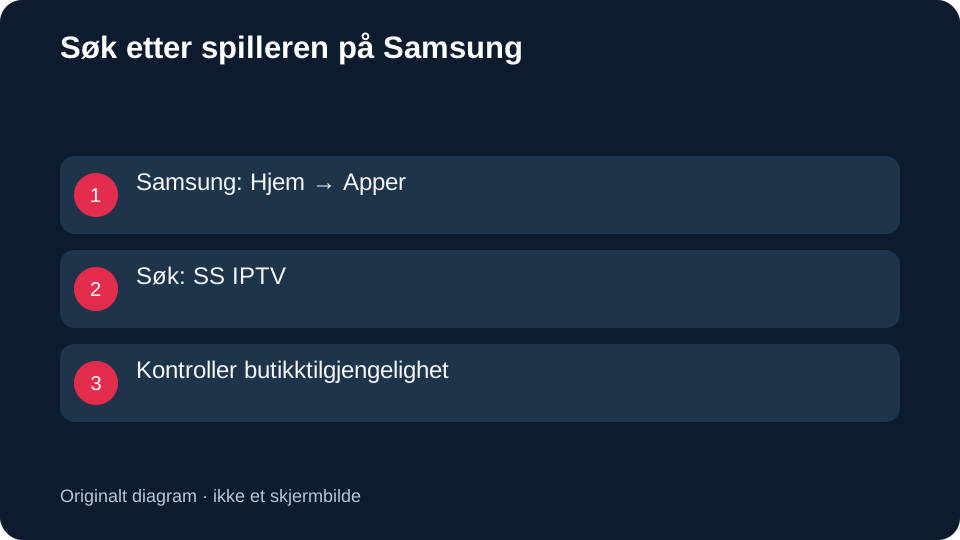
På Samsung åpner du TV-ens appområde fra startmenyen og søker etter en kompatibel spiller. Logg inn på produsentkontoen hvis TV-en ber om det. Installer og åpne appen.
På LG finner du apper gjennom Apps eller LG Content Store, avhengig av webOS-versjon. Søk etter spilleren og følg installasjonsvalgene. Apputvalget varierer med modell, land og programvare.
Legg til konto eller spilleliste
Få bekreftet app og innloggingsformat av support. Noen apper lar deg skrive opplysningene direkte på TV-en; andre bruker en nettside eller kode. Følg bare veiledningen til appen du faktisk har installert.
Kontroller at du er på appens offisielle side før du oppgir tilgangsopplysninger. Ikke send passord, aktiveringskoder eller spillelisteadresser til uvedkommende.
Test funksjonene du bruker mest
Start en kanal og prøv lyd, tekst, favoritter og EPG. Fjernkontrollens knapper kan gjøre ulike ting i ulike spillere. Test også en film og kontroller at du kan avslutte avspillingen enkelt.
Hvis TV-en mangler en kompatibel app, kan en ekstern strømmeenhet være et alternativ. Avklar kompatibilitet før du kjøper ny maskinvare.
IPTV Smart TV: Samsung og LG bruker forskjellige systemer
IPTV Smart TV installeres gjennom en spiller som støttes av TV-ens system. Samsung Tizen og LG webOS er forskjellige plattformer. Velg derfor guiden etter modell og operativsystem, ikke bare skjermstørrelse. Kontroller også om spilleren har en egen pris før du aktiverer noe.
| Tema | Samsung | LG |
|---|---|---|
| Vanlig plattform | Tizen på relevante Smart-TV-modeller | webOS på relevante Smart-TV-modeller |
| Appinngang | Home og Apps | Apps eller LG Content Store |
| Søk | Søk etter eksakt appnavn og utgiver | Søk etter eksakt appnavn og utgiver |
| Viktig kontroll | Modell, region og appens formatstøtte | webOS-versjon, region og appstøtte |
| Etter installasjon | Konto, video, tekst og guide | Konto, video, tekst og guide |
Oversikten er ikke en sertifisering av bestemte modeller. Apputvalg må kontrolleres på din TV. Vi har ikke et fysisk testresultat for hvert apparat, og bruker derfor ikke «testet kompatibel» om hele produsentserier.
Samsung: finn og åpne appen
Samsung beskriver veien Home, Apps, søk, valgt app og installasjon. Kontroller utgiveren før du installerer. Se Samsungs offisielle appveiledning for den dokumenterte fremgangsmåten og modellforbehold. Dette installerer spilleren; det legger ikke automatisk til et IPTV-abonnement.
Åpne appen og undersøk hvilke innloggingsvalg den har før du legger inn tilgangen. Hvis appen krever en egen aktivering, avklar kostnad og vilkår separat. Support bør få hele TV-modellen og appnavnet, slik at anbefalingen gjelder ditt system og ikke en Android-versjon med lignende navn.
LG: finn riktig butikk for webOS-versjonen
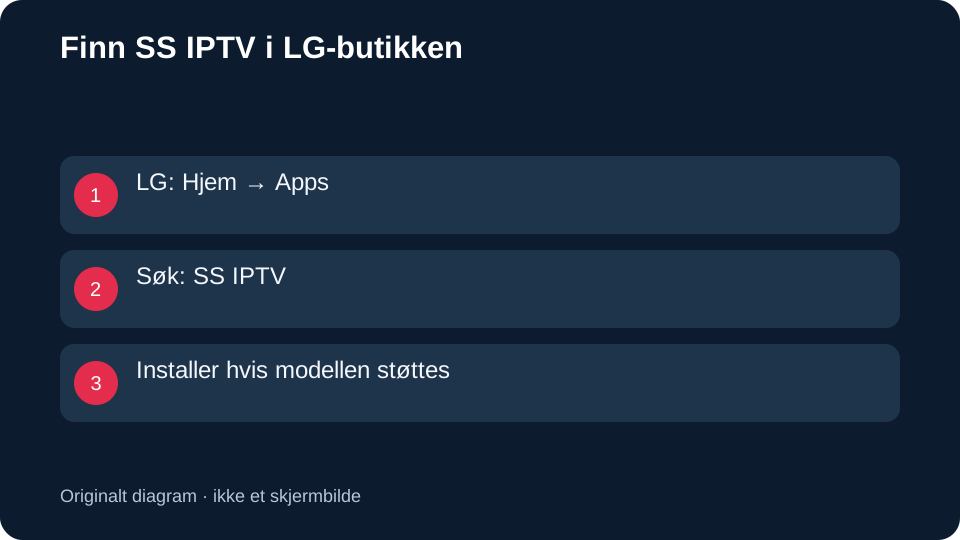
På nyere webOS-utgaver bruker du Apps, mens andre modeller viser LG Content Store. Søk etter avtalt app og kontroller at den faktisk tilbys på din TV. LGs offisielle veiledning viser installasjon for flere systemutgaver.
Hvis appen ikke finnes, må modellen og regionen avklares. Ikke gjenta installasjonssteg for Samsung eller last ned en Android-fil til webOS. En ekstern medieboks kan være et alternativ, men det bør vurderes konkret før du kjøper nytt utstyr. Enhetsguiden viser alternativene.
Kontoen legges til inne i spilleren
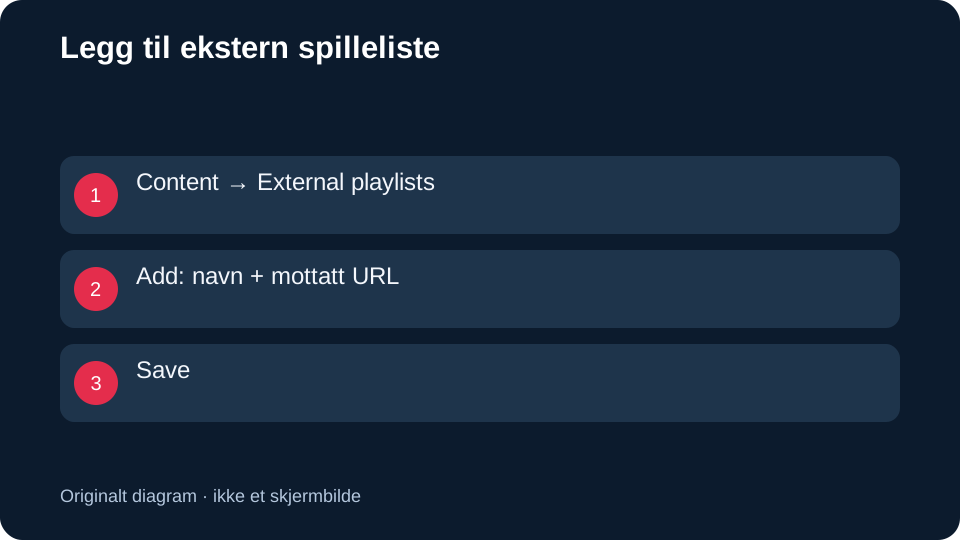
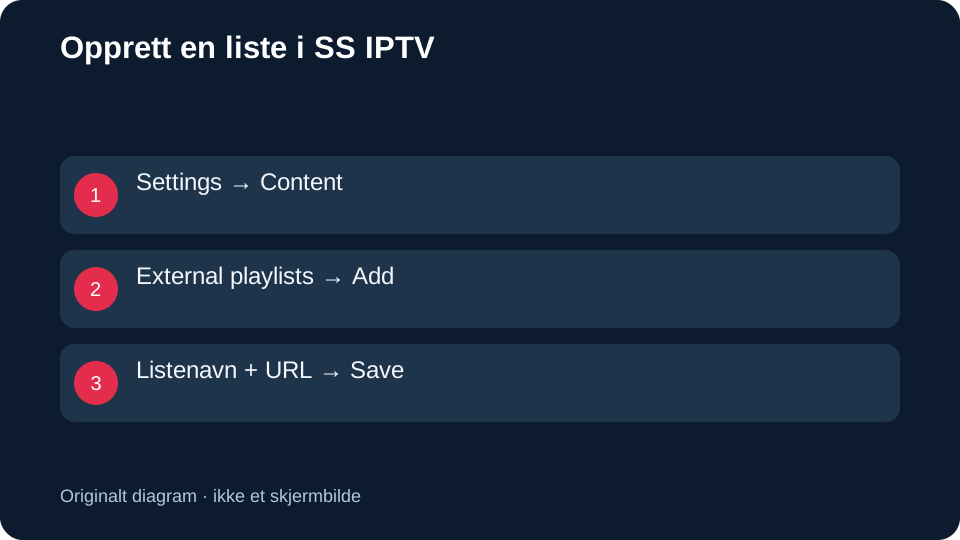
Bruk den metoden du har fått bekreftet: komplett spillelisteadresse eller separate kontofelt. TV-produsentens konto for appbutikken er ikke IPTV-kontoen. Unngå å bruke butikkpassordet i en annen app fordi feltene ser like ut. Opplysninger om tjenesten skal komme fra den avtalte supportkanalen.
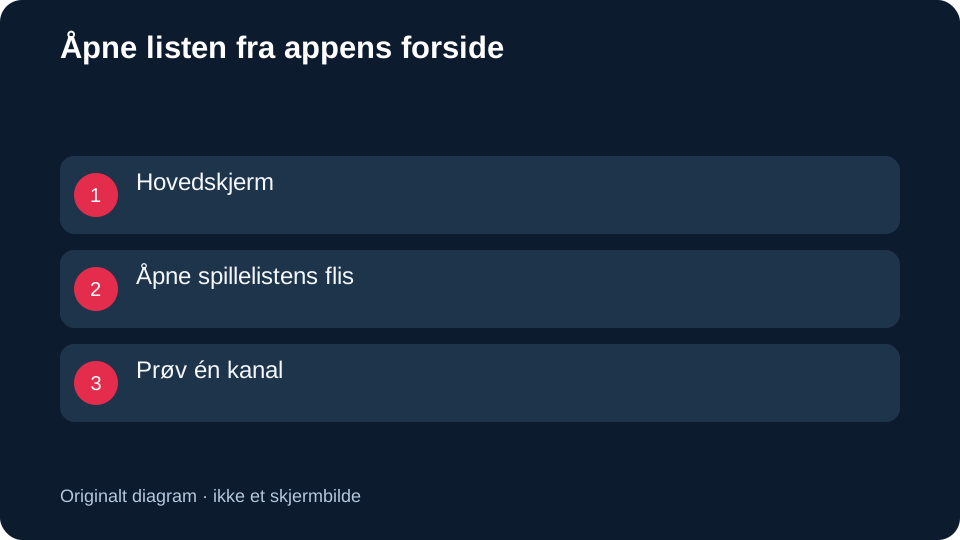
Etter innlasting åpner du én kanal og kontrollerer video og lyd. Undersøk så programguiden og undertekstene. En TV som viser kanallisten, men ikke spiller video, trenger en annen feilsøking enn en TV der appen ikke kan installeres.
Kontroller fjernkontroll og daglig bruk
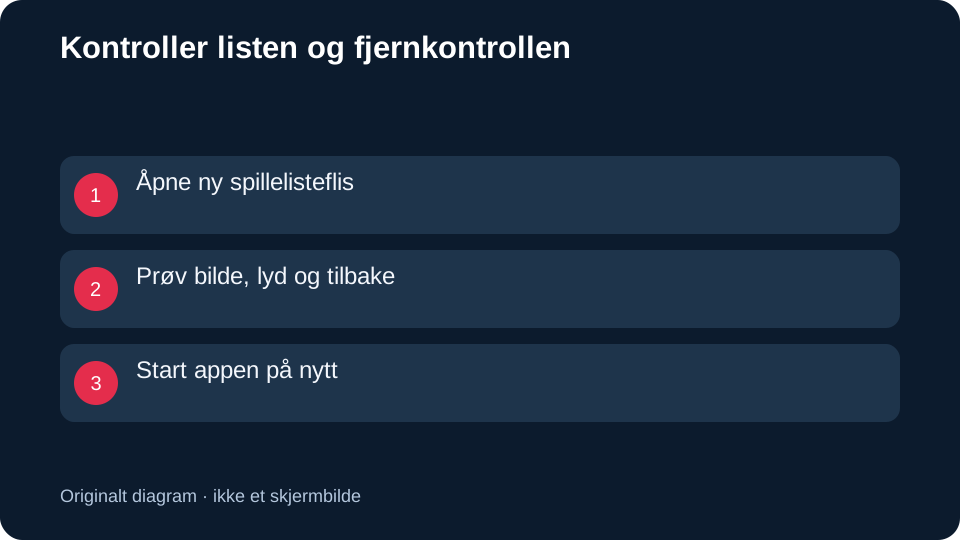
Prøv kanalbytte, tilbakeknapp, pause der den er støttet og hvordan appen åpnes etter at TV-en har vært av. Kontroller om favoritter beholdes. Dersom barn bruker TV-en, test foreldrekontrollen etter omstart. En låst app og en låst kategori er ikke samme funksjon.
Bruk gratisprøven når du kan sitte foran TV-en. Noter modell, appversjon og eventuelle feilmeldinger. En nøyaktig beskrivelse gjør det lettere å finne ut om problemet gjelder butikken, appen, innloggingen eller den konkrete videokilden.
Velg mellom TV-app og ekstern spiller ut fra et konkret hinder
Hvis TV-en mangler en egnet app, må du først avklare om det faktisk gjelder modellen eller om du leter i feil butikk. Noter søket og systemet du bruker. Ikke kjøp en ekstern boks bare fordi en generell veiledning viser et annet menybilde. En presis modellavklaring kan spare både tid og et unødvendig kjøp.
Hvis en ekstern spiller blir aktuell, undersøker du den som en egen enhet. TV-en skal da vise signalet fra boksen, mens app og tilgang ligger et annet sted. Prøv inngang, fjernkontroll, lyd og tekst i den samlede kjeden. Det er ikke nok å vite at boksen kan installere en app dersom betjeningen i stuen fortsatt er vanskelig.
Ved bruk av en innebygd app bør du undersøke hva som skjer etter at TV-en har vært avslått og åpnes igjen. Noter om konto, favoritter og guide er tilgjengelige som forventet. Hvis en funksjon endres etter oppdatering, oppgir du versjon og symptomet til support. En ny meny betyr ikke nødvendigvis at tilgangen er borte, men den kan kreve at den relevante produsentveiledningen kontrolleres på nytt.
Eksempel: appen finnes på én TV, men ikke den andre
To TV-er fra samme produsent kan ha forskjellige systemversjoner og apputvalg. Finn modellkodene før du sammenligner. Hvis appen bare finnes på den ene, er det ikke nok å kopiere navnet eller aktivere samme konto på den andre. Selve installasjonsmuligheten må avklares først.
Kontroller appens utgiver og hvilke innloggingsformater den beskriver. En annen app med et lignende navn kan bruke helt andre menyer eller betalingsvilkår. Be support vurdere et alternativ fremfor å betale for en ukjent aktivering.
Dersom en ekstern boks vurderes, sjekk behovet før kjøpet. Den kan flytte avspillingen fra TV-ens system til et annet system, men krever fortsatt egnet app, konto og tilkobling. En maskinvareendring bør løse et konkret problem, ikke bare følge en generell anbefaling.
Når en løsning er valgt, dokumenter hvilken enhet som kjører spilleren. Det gjør fremtidige feilrapporter tydeligere og hindrer at du følger Samsung- eller LG-menyer når appen i virkeligheten ligger på en tilkoblet medieboks.
Offisielle kilder for denne siden
Bruk Samsung-veiledningen for Samsung-menyene og LG-veiledningen for LG-menyene. Undersøk modell og apputvalg før du velger spiller til TV-en.
Bakgrunn og valg før du går videre
IPTV på smart-TV må settes opp etter systemet i den konkrete TV-en. Samsung og LG har forskjellige appmiljøer, og modeller fra samme merke kan også ha ulike menyer og apputvalg. Denne siden skiller derfor mellom plattformene og hjelper deg å finne hvilke opplysninger som må avklares før du installerer en spiller eller betaler for en app.
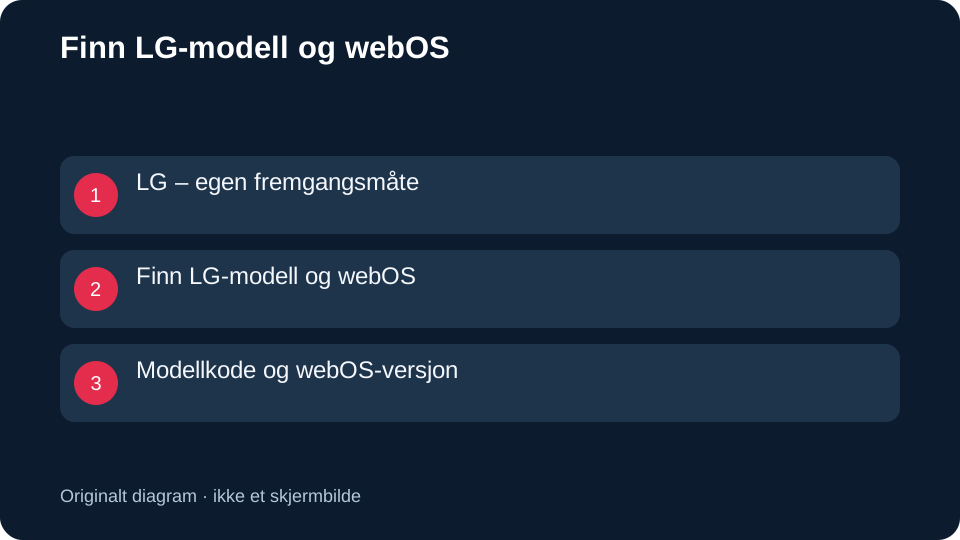
Finn først fullt modellnavn og systemversjon hvis den er tilgjengelig. Oppgi disse sammen med appnavnet når du kontakter support. «Samsung-TV» eller «LG-TV» er ofte for lite til å gi en presis fremgangsmåte. Menyene i produsentens dokumentasjon må vurderes mot modellen du har, og en manglende funksjon skal undersøkes fremfor å erstattes med et tilfeldig trinn fra en annen TV.
Ingen modell er sertifisert eller fysisk testet med nordictvhub gjennom denne siden. Den beskriver en kontrollert arbeidsrekkefølge og lenker til produsentenes egne veiledninger. Kontakt oss via WhatsApp for detaljer om støttet spiller og tilgangsformat. Ikke anta at appen, språkspor eller programguide følger automatisk med bare fordi TV-en har en nettverkstilkobling og en appbutikk som kan åpnes.
Bruk prøven på den faktiske TV-en og med fjernkontrollen som skal brukes daglig. Test innlasting, avspilling, lyd og de funksjonene som er nødvendige for deg. En eventuell spillerlisens er et eget spørsmål som må avklares før betaling. Behold åpne punkter i notatene, slik at en vellykket installasjon ikke blir forvekslet med en full kontroll av hele innholdsleveransen.