Ha dette klart før du begynner
Finn modellnavn og operativsystem, koble enheten til et stabilt nett og ha fjernkontrollen eller tastaturet tilgjengelig. Oppdater appen og enheten hvis det finnes en vanlig programvareoppdatering.
Be support oppgi hvilket innloggingsformat du skal bruke. En M3U-adresse er en spillelistelenke. En kontobasert innlogging kan i stedet ha serveradresse, brukernavn og passord i separate felt. Ikke bland de to metodene.
Installer, legg til og test
Installer en kompatibel spiller fra enhetens offisielle appbutikk. Velg deretter appens funksjon for å legge til en liste eller konto. Lim inn opplysningene nøyaktig, uten ekstra mellomrom.
Gi listen et gjenkjennelig navn, last inn kanalene og test én kanal. Sjekk deretter lyd, tekst og programguide. Når dette virker, kan du gjenta prosessen på flere enheter innenfor grensen på 10 samtidige skjermer.
Feilsøk i riktig rekkefølge
Hvis innloggingen avvises, kontroller feltene og at prøven eller abonnementet er aktivt. Hvis listen lastes, men bildet stopper, prøv en annen kanal og vurder nettverket. Hvis bare EPG mangler, trenger ikke kontoen å være feil.
Send feilmeldingen, appnavnet og enhetsmodellen til support. Skjul passord og hele spillelisteadressen på skjermbilder. Ikke del opplysningene i åpne kommentarfelt.
IPTV installasjon: følg én kjede av kontroller
En IPTV installasjon består av en egnet spiller, riktig tilgang og avspilling av en konkret kilde. Fullfør disse delene i rekkefølge. Hvis kanallisten allerede er synlig, trenger du ikke begynne med ny appinstallasjon bare fordi programguiden mangler. Undersøk først hvilken del som faktisk feiler.
| Trinn | Hva du gjør | Tegn på at du kan gå videre |
|---|---|---|
| 1. Identifiser | Finn modell og operativsystem | Du vet hvilken appbutikk som gjelder |
| 2. Velg app | Avklar støttet spiller og eventuell apppris | Appen kan installeres og åpnes |
| 3. Legg inn tilgang | Bruk levert format i riktige felt | Konto eller liste lastes inn |
| 4. Spill av | Åpne én kjent kanal | Bilde og lyd starter |
| 5. Tilpass | Kontroller EPG, tekst og låser | Dine nødvendige funksjoner virker |
| 6. Utvid | Legg til flere enheter | Samtidig bruk fungerer hjemme |
Praktisk eksempel: fra tom spiller til første kontroll
Tenk deg at du har en kompatibel spiller og har fått en komplett spillelisteadresse av support. Velg appens funksjon for å legge til spilleliste. Bruk et navn som «TV hjemme» for din egen oversikt. Lim adressen inn i feltet for spilleliste, kontroller at ingen mellomrom følger med og lagre.
Vent til innlastingen er ferdig. Hvis listen er tom, kontroller adressen før du endrer videoinnstillinger. Hvis kanaler vises, åpne én du har fått bekreftet. Test lyd og bilde en stund. Deretter undersøker du programguiden og eventuelle tekstspor. Eksemplet viser rekkefølgen; det er ikke et referat av en testet kundekonto.
Har du i stedet fått server, brukernavn og passord, må du velge appens støttede kontometode. Ikke lim hele spillelisteadressen inn i serverfeltet. En app med bare M3U-støtte trenger en M3U-leveranse, mens en annen app kan støtte kontobasert innlogging. Avklar formatet med support.
Velg guiden som passer systemet
Smart-TV-guiden har separate veier for Samsung og LG. Firestick-guiden skiller selve appinstallasjonen fra kontooppsettet. Android TV-guiden beskriver TV-appvalg, mens iPhone og iPad forklarer mobiloppsettet.
Et merkenavn er ikke alltid nok. Finn modellnummeret i enhetens innstillinger eller på produktetiketten. Noter også hvilken appversjon du har installert. Dersom en skjerm i guiden ser annerledes ut, sammenlign system og versjon før du prøver tilfeldige menyvalg.
Feilmeldingen bestemmer neste steg
En innloggingsfeil tilsier kontroll av kontodata, periode og valgt metode. En tom kanalliste tilsier kontroll av adresse, innlasting og eventuell kategori. En synlig liste med avspillingsfeil krever kontroll av kilden, appen og nettverket. En tom EPG er et separat problem som er forklart i EPG-guiden.
Ikke slett en fungerende installasjon før du har tatt vare på favoritter og innstillinger. Prøv en annen kanal først og noter forskjellen. En enkel observasjon kan spare både deg og support for en unødvendig reinstallasjon.
Fullfør med en kontroll av hverdagsbruken
Test fjernkontroll, lydspor, undertekster og oppstart etter at appen er lukket. For familiebruk kontrollerer du også PIN og innholdsvalg. Hvis du vil bruke flere skjermer, prøv dem samtidig. En vellykket første kanal er bare det første kontrollpunktet.
Bruk 24 timers gratis prøve når du har tid til denne gjennomgangen. Start- og sluttid bør bekreftes i dialogen. Kontakt support med konkrete resultater fra prøven i stedet for å vente til perioden er over med alle spørsmålene.
Avslutt hvert trinn med en synlig kontroll
Etter installasjon kontrollerer du at riktig app og utgiver er åpnet. Etter innlegging av opplysninger ser du om tilgangen godtas og listen vises. Etter valg av kilde undersøker du bilde og lyd. Denne rekkefølgen gjør at en senere feil kan knyttes til et bestemt trinn, i stedet for at hele oppsettet beskrives som enten ferdig eller ødelagt.
Hvis et felt er uklart, ta vare på navnet på feltet og spør hva som skal stå der. Ikke lag egne adresser ved å kombinere deler fra forskjellige meldinger. En separat programguidekilde skal ikke brukes som erstatning for en videoliste. Det riktige formatet må passe spilleren og opplysningene du faktisk har mottatt.
Når første kilde fungerer, lagrer du en kort logg over modell, versjon og testtid. Undersøk deretter programguide, tekst og gjenåpning av appen. Slike tilleggskontroller skal ikke brukes til å erklære alle kanaler eller alle andre enheter verifisert. De viser bare hvilke deler du har prøvd. Bruk loggen videre hvis du trenger støtte, og hold hemmelige kontodetaljer utenfor notatet som eventuelt deles med andre.
Eksempel: tom liste etter en tilsynelatende vellykket innlogging
En app kan åpne kontosiden uten å ha lastet inn en brukbar kanalliste. Kontroller hvilken metode du valgte og om adressen ligger i riktig felt. Se etter ekstra mellomrom eller manglende deler, men ikke endre adressens innhold ut fra gjetning.
Noter om appen viser en konkret feilmelding, en tom kategori eller en innlasting som aldri fullføres. Disse symptomene er forskjellige. Hvis noen kategorier finnes, undersøk om et filter skjuler resten. Hvis ingenting finnes, spør om tilgangen og formatet før du justerer videokvalitet.
Ta vare på appnavn og versjon og beskriv hva du allerede har prøvd. Du trenger ikke sende passord i et skjermbilde for å vise en tom liste. Be support om riktig neste kontroll dersom feltene ikke stemmer med leveransen.
Når listen vises, gå videre til én kanal og deretter EPG. Ikke hoppe direkte til oppsett av flere skjermer. En ryddig første installasjon gjør resten av husstandens oppsett enklere å sammenligne og lettere å få hjelp med.
Offisielle kilder for denne siden
Les programvarens egen veiledning før du legger inn tilgangen. Kodi og VideoLAN dokumenterer spillerfunksjoner, men bekrefter ikke kontoen din.
Velg en mer konkret fremgangsmåte når modellnavnet er avklart: oppsettet for Apple TV eller veiledningen for Chromecast. Modellforskjellene avgjør hvilken appvei som er relevant.
Bakgrunn og valg før du går videre
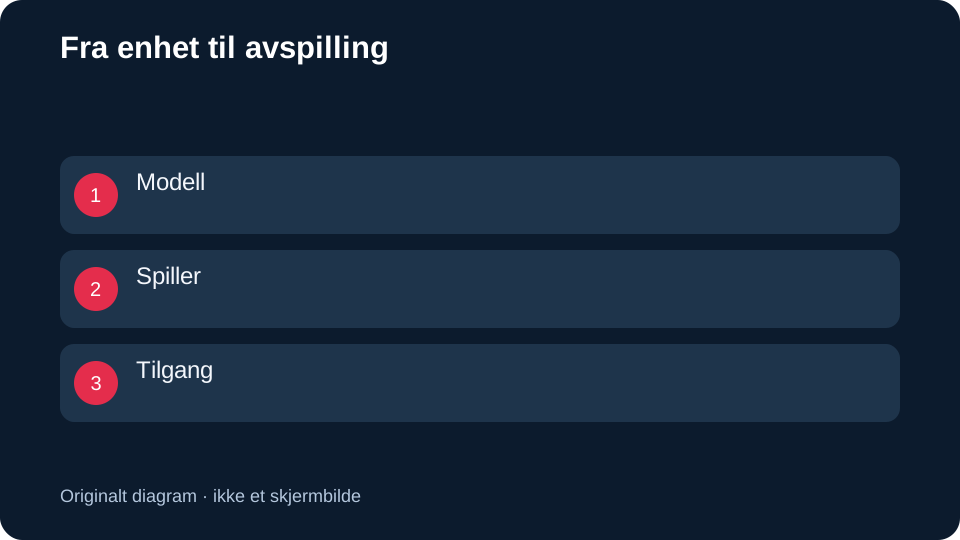
IPTV installasjon blir mer oversiktlig når du deler oppgaven i enhet, spiller, tilgang og avspilling. Du trenger ikke endre alle innstillinger for å komme i gang. Først må du vite hvilken app som passer systemet, deretter hvilket format opplysningene dine skal legges inn i. Til slutt undersøker du om den konkrete kilden spiller og om nødvendige funksjoner virker.
Denne installasjonshuben forklarer rekkefølgen og viser videre til plattformspesifikke guider. Den er ikke en dokumentert gjennomføring med en aktiv nordictvhub-konto på alle modeller. Ingen skjermbilder eller resultater er konstruert som bevis på en vellykket installasjon. Kontakt oss via WhatsApp for detaljer om ditt oppsett, og oppgi modell og appversjon når et menyvalg ikke stemmer med veiledningen.
Begynn på én skjerm og behold oversikten over trinnene. Hvis appen er installert, men listen ikke lastes, er det et annet problem enn når listen vises og en video ikke starter. Noter denne forskjellen. En presis observasjon gjør det lettere å be om hjelp uten å slette et oppsett som delvis fungerer eller betale for en ny spiller uten grunn.
Pass på at abonnement og appaktivering ikke blandes sammen. En betaling i en appbutikk er ikke automatisk betaling for innholdet. Be om forklaring hvis en kostnad dukker opp underveis. Hold også komplette spillelisteadresser, passord og koder private. Du kan beskrive en feil med modell, app og synlig melding uten å publisere opplysningene som gir andre tilgang til kontoen.